 BR Manager
Anleitung
Diese Anleitung beschreibt die Nutzung von BR Manager zur digitalen Verwaltung eines Bereitstellungsraums. Die App arbeitet vollständig offline — alle Daten bleiben auf dem Gerät.
0. Einführung (Onboarding)
Beim ersten Start der App werden 6 Einführungs-Seiten angezeigt, die die wichtigsten Funktionen vorstellen:
- Einheiten verwalten (Check-in/Check-out)
- Einsatztagebuch mit PDF-Export
- Dashboard im Netzwerk teilen
- Stammdaten konfigurieren (Organisationen, Fahrzeuge)
- Offline-Betrieb — kein Internet nötig
Die Einführung kann jederzeit übersprungen werden. Um sie später nochmal anzusehen: Einstellungen → Einführung.
1. Bereitstellungsraum eröffnen
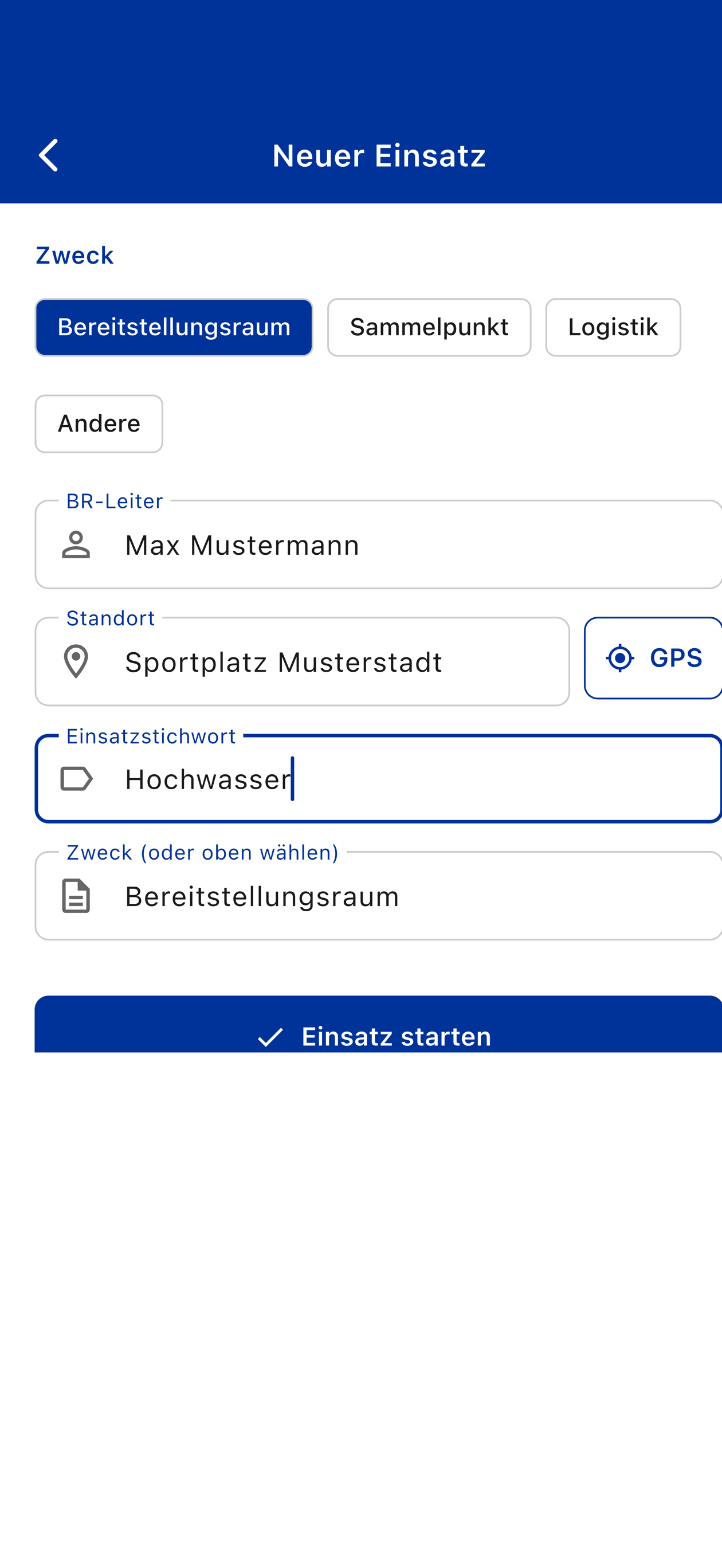
Tippe auf der Startseite auf „Neuer BR“ (gelber Button unten rechts).
Wähle den Zweck des BR über die Chips aus (Bereitstellungsraum, Sammelpunkt, Logistik) oder trage einen eigenen Zweck ein.
Fülle die Kopfdaten aus: BR-Leiter, Standort, Einsatzstichwort.
Tippe auf „GPS“ neben dem Standortfeld, um die aktuelle Position automatisch zu erfassen. Die Adresse wird per Reverse-Geocoding eingetragen.
Tippe auf „Einsatz starten“. Der BR wird eröffnet und automatisch im Logbuch protokolliert.
2. Das Dashboard (Übersicht)
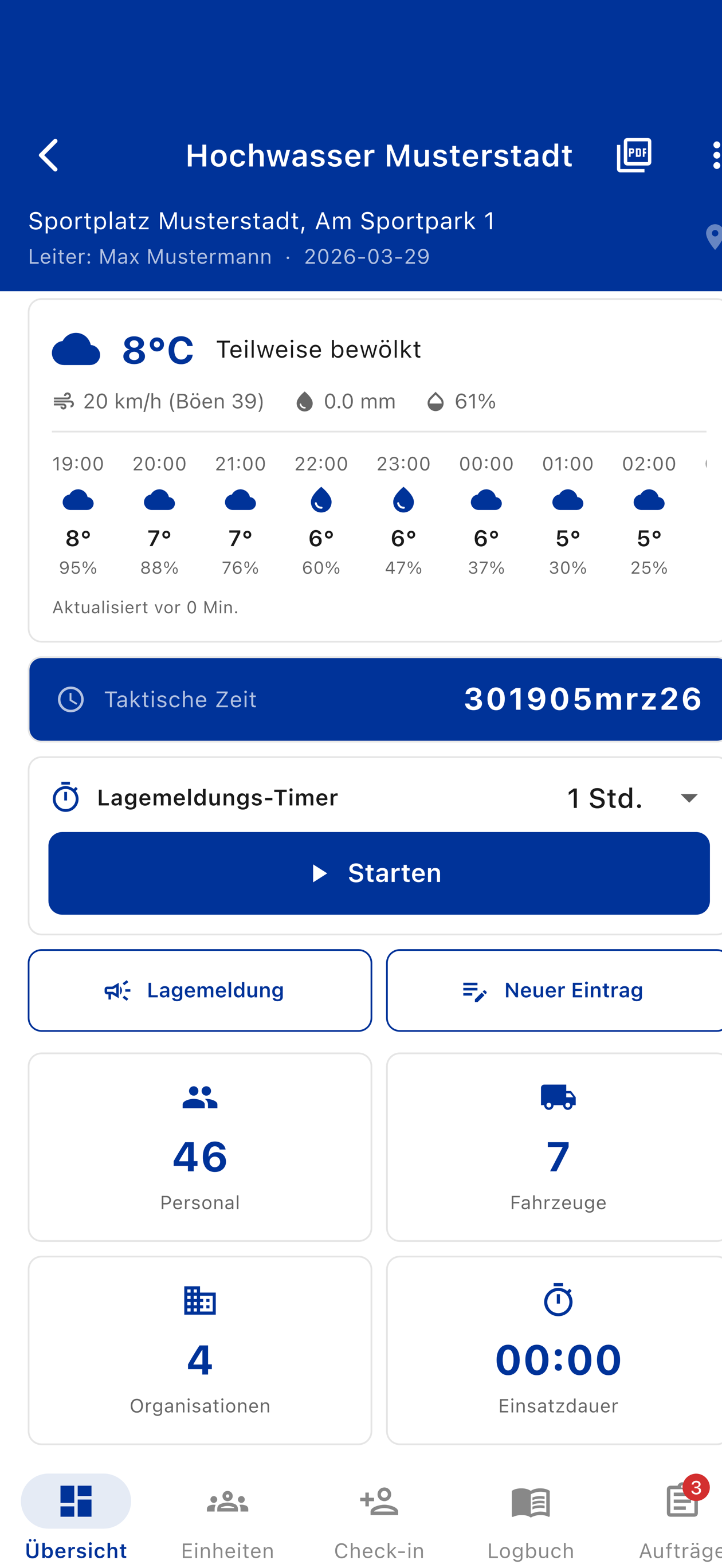
Nach dem Start siehst du das Lagebild mit allen wichtigen Informationen auf dem ersten von 5 Tabs (Übersicht, Einheiten, Check-in, Logbuch, Aufträge):
- Taktische Uhr — Aktuelle Zeit im Format DDHHmmMMMJJ (z. B. 291430mrz26)
- Lagemeldungs-Timer — Konfigurierbarer Countdown (30 Min – 3 Std.), erinnert an fällige Lagemeldungen. Bei Ablauf wird automatisch ein Logbuch-Eintrag erstellt.
- KPI-Kacheln — Personalstärke, Fahrzeuge, Organisationen, Einsatzdauer
- Gesamtstärke — Aufgeteilt in Führung/Unterführer/Helfer/Gesamt
- Kräfte nach Organisation — Stärke und Fahrzeuge pro Organisation mit farbiger Markierung
- Wettervorhersage — Aktuelle Temperatur, Wind, Niederschlag und 24-Stunden-Forecast (benötigt GPS-Koordinaten). Automatische Aktualisierung alle 30 Min, manueller Refresh-Button, Offline-Cache und Veraltet-Warnung.
- Verpflegungsplanung — Portionsbedarf basierend auf aktueller Stärke. Mahlzeiten (Frühstück, Mittag, Abend, Snack) per Tipp erfassen. Vor dem Speichern erscheint ein Dialog zur Bearbeitung der Portionszahl und optionaler Bemerkungen (z. B. Sonderkost) — wird automatisch protokolliert. Rückgängig per Undo-Button.
- Letzte Aktivität — Die letzten 3 Logbuch-Einträge
3. Einheiten einchecken
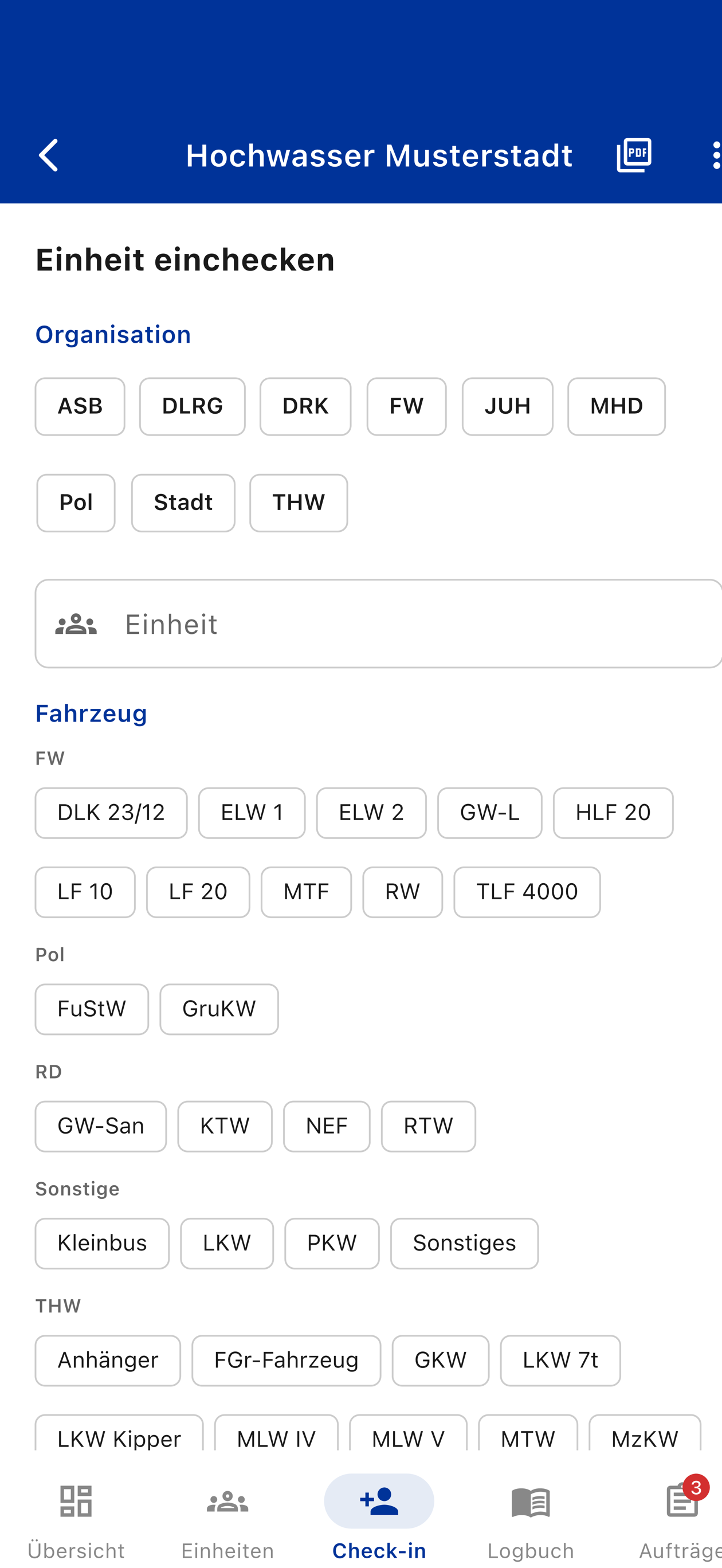
Wechsle zum Check-in Tab (dritter Tab):
- Wähle die Organisation per Chip (FW, DRK, Pol, etc.)
- Trage die Einheit ein (z. B. „OV Bonn“)
- Wähle ein Fahrzeug aus der Vorschlagsliste oder gib einen Freitext ein (z. B. „THW Kran“)
- Trage optional das Kennzeichen ein
- Gib die Stärke ein:
- Organisationen mit taktischer Gliederung: Fü / UFü / He
- Organisationen ohne (z. B. Polizei, Stadt): Anzahl Personen
- Tippe auf „Einchecken“
Der Check-in wird automatisch im Logbuch protokolliert.
Duplikat-Erkennung: Wird dieselbe Einheit+Fahrzeug+Organisation erneut eingecheckt, erscheint eine Warnung.
4. Einheiten verwalten & abmelden
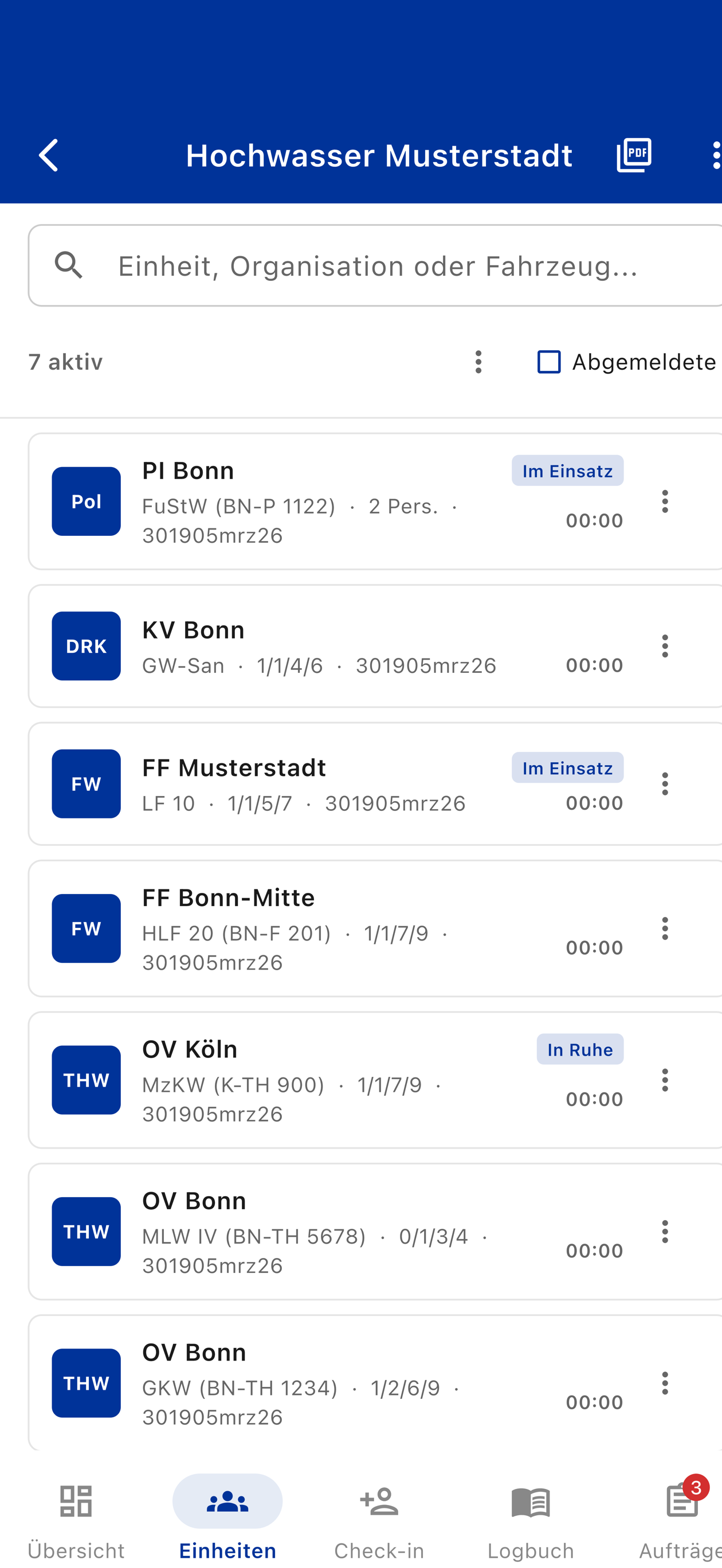
Der Einheiten-Tab (zweiter Tab) zeigt alle aktiven Einheiten:
- Suche — Tippe ins Suchfeld, um nach Einheit, Organisation oder Fahrzeug zu filtern
- Gruppierung — Einheiten mit Status „Im Einsatz“ werden automatisch oben in einer eigenen Sektion angezeigt (gelb hervorgehoben)
- Einheiten-Status — Über das Kontextmenü (⋮) an jeder Einheit kannst du den Status setzen:
- Im Einsatz — Einheit ist aktiv im Einsatz
- In Ruhe — Einheit macht Pause
- Nicht einsatzbereit — Einheit steht nicht zur Verfügung
- Einsatzzeit-Tracking — Die Einsatzdauer jeder Einheit wird live angezeigt (HH:MM). Bei Überschreitung der maximalen Einsatzzeit erscheint eine Warnung (oranges Symbol, rote Schrift).
- Einzeln abmelden — Swipe nach links oder tippe auf den roten „Abmelden“-Button
- Sammel-Abmeldung — Über das Menü (⋮) kannst du alle Einheiten oder eine ganze Organisation auf einmal abmelden. Eine Vorschau zeigt die betroffenen Einheiten.
- Abgemeldete anzeigen — Über die Checkbox „Abgemeldete“ lassen sich bereits abgemeldete Einheiten einblenden
- Kräftenachweis-PDF — Über das PDF-Symbol in der Titelleiste kannst du neben dem Einsatztagebuch auch einen Kräftenachweis exportieren: tabellarische Übersicht aller Einheiten mit Organisation, Fahrzeug, Stärke, Check-in/out-Zeiten und Einsatzdauer.
Jede Abmeldung wird automatisch im Logbuch protokolliert.
5. Logbuch (Einsatztagebuch)
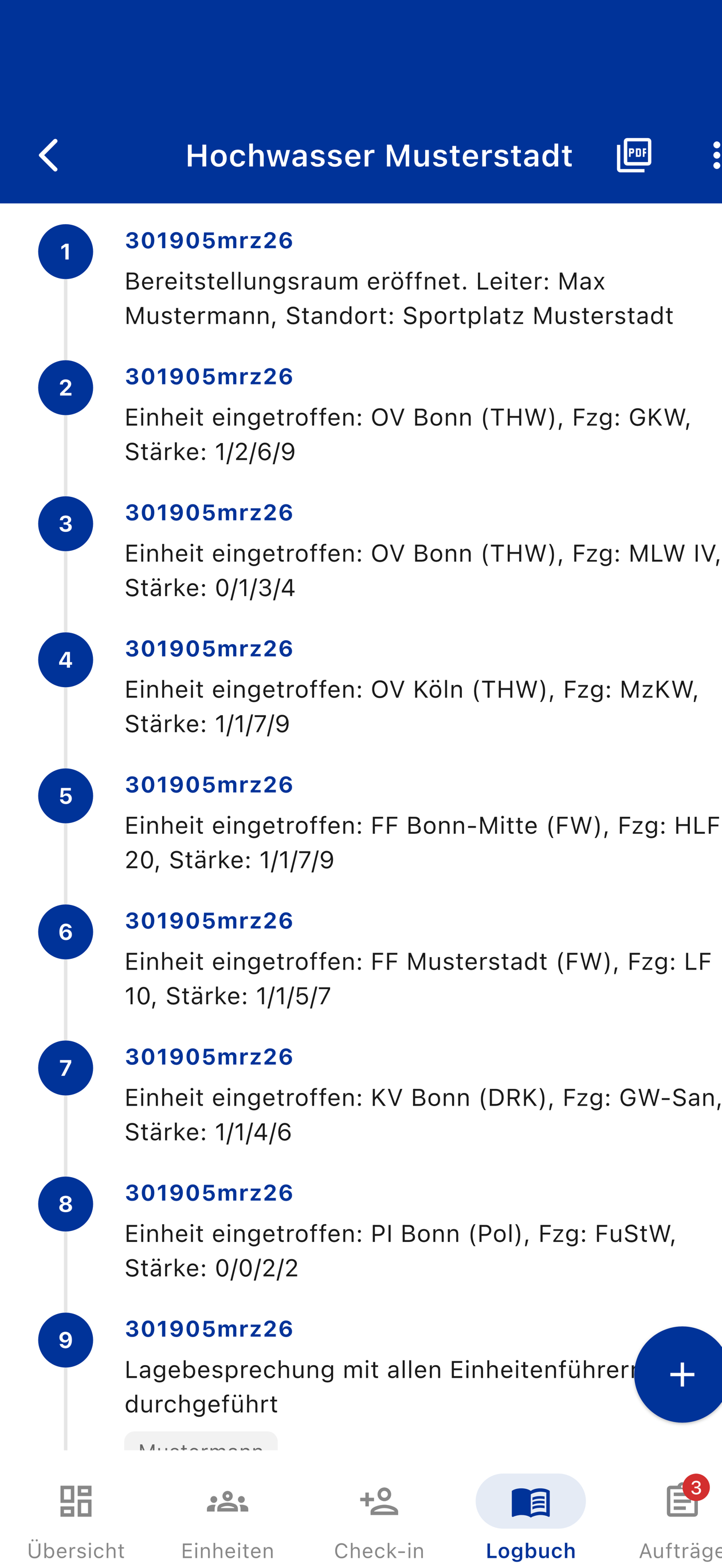
Der Logbuch-Tab (vierter Tab) zeigt alle Ereignisse als Timeline:
- Automatische Einträge — Check-in, Check-out, BR-Eröffnung/-Schließung, Schichtübergabe
- Manuelle Einträge — Tippe auf den + Button unten rechts, um freie Einträge zu erstellen (z. B. „Verpflegung eingetroffen“)
- Kontrollfeld — Optional, z. B. für Bestätigungen oder Kürzel
- Sortierung — Standard: neueste Einträge zuerst. Per Pfeil-Button umschaltbar auf chronologische Reihenfolge (älteste zuerst).
- Alle Zeiten im taktischen Format (DDHHmmMMMJJ)
5b. Aufträge (fünfter Tab)
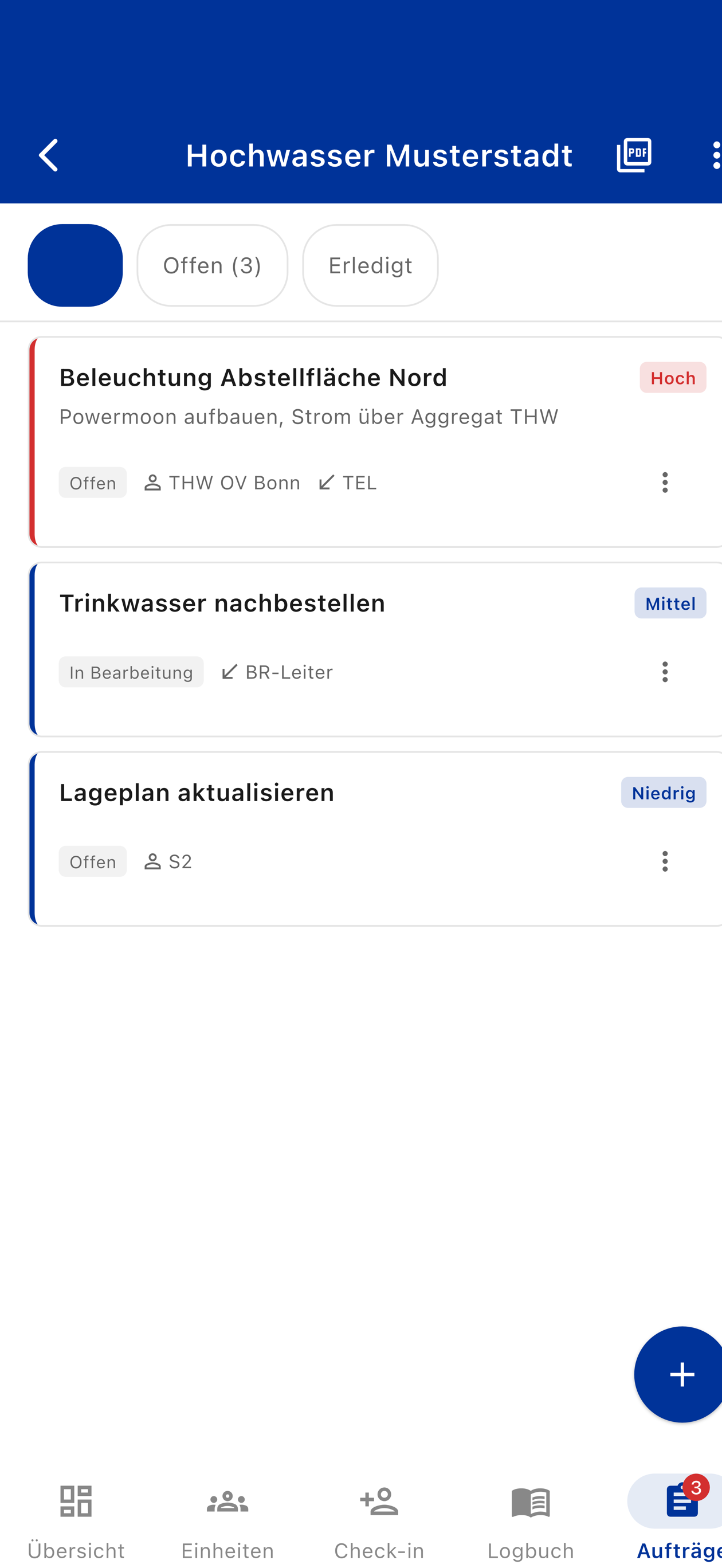
Der Aufträge-Tab (fünfter Tab) ermöglicht das Erstellen und Nachverfolgen von Aufträgen:
- Tippe auf den + Button unten rechts, um einen neuen Auftrag zu erstellen
- Trage Titel, optional Beschreibung, Auftraggeber und Zuständigkeit ein
- Wähle die Priorität: Hoch, Mittel oder Niedrig (farblich markiert)
- Optional: Ordne Einheiten aus dem BR zu — diese werden automatisch auf „Im Einsatz“ gesetzt
- Tippe auf einen Auftrag, um ihn zu bearbeiten
- Swipe nach links, um einen Auftrag als erledigt zu markieren — zugeordnete Einheiten wechseln automatisch zurück zu „Eingecheckt“
Die Anzahl offener Aufträge wird als Badge am Tab-Symbol angezeigt. Zugeordnete Einheiten werden als Chips auf der Auftragskarte angezeigt. Alle Änderungen werden automatisch im Logbuch protokolliert.
Filtere per Chip-Leiste nach Alle, Offen oder Erledigt.
6. PDF-Export
Tippe im Dashboard auf das PDF-Symbol in der Titelleiste. Das Einsatztagebuch wird als offizielles Dokument exportiert:
- Kopfdaten: Datum, Stichwort, Zweck, BR-Leiter, Standort, GPS, Bemerkungen
- Tabelle: Lfd. Nr., Datum/Zeit (taktisch), Ereignis, Kontrollfeld
- Fußzeile: Seitennummerierung, Unterschriftszeile
- Schwarz/Weiß, druckerfreundlich
Das PDF wird über den System-Share-Dialog geteilt (per AirDrop, E-Mail, Dateien, etc.).
7. Schichtübergabe
Beim Wechsel des BR-Leiters:
- Tippe im Dashboard auf das Menü (⋮) oben rechts
- Wähle „Schichtübergabe“
- Trage den Namen des neuen BR-Leiters ein
- Die Übergabe wird automatisch im Logbuch protokolliert
8. BR bearbeiten
Über das Menü (⋮) → „BR bearbeiten“ können jederzeit geändert werden:
- BR-Leiter, Standort, Einsatzstichwort
- Notizen / Bemerkungen (Freitextfeld)
Änderungen werden im Logbuch protokolliert.
9. Dashboard-Freigabe & Check-in Terminal
Über das Menü (⋮) können zwei Netzwerk-Funktionen unabhängig aktiviert werden:
Dashboard freigeben
Teilt das Lagebild als Web-Seite im lokalen Netzwerk. Andere Geräte können den QR-Code scannen und das Dashboard im Browser aufrufen (automatische Aktualisierung alle 30 Sekunden).
Check-in Terminal starten
Stellt ein interaktives Check-in/Check-out Formular als Web-Seite bereit. Ideal für ein Handy am BR-Eingang:
- Tab „Anmeldung“ — Organisation, Einheit, Fahrzeug, Kennzeichen und Stärke eingeben
- Tab „Abmeldung“ — Liste aller aktiven Einheiten mit Abmelden-Button
- Duplikat-Erkennung warnt bei doppeltem Check-in
- Alle Aktionen werden mit [Terminal]-Kennung im Logbuch protokolliert
- Die Einheiten-Liste aktualisiert sich automatisch alle 10 Sekunden
Beide Funktionen teilen sich denselben Server — er startet beim Aktivieren der ersten Funktion und stoppt beim Deaktivieren der letzten. Der Server-Port kann in den Einstellungen angepasst werden (Standard: 8080).
Sicherheit des Dashboard-Servers (seit v1.2.0)
- Der QR-Code enthält ein Session-Token, das alle API-Anfragen zusätzlich legitimiert. Ohne Token gibt der Server HTTP 401 zurück. Beim Stoppen des Servers verfällt das Token, der QR-Code muss bei der nächsten Freigabe neu gescannt werden.
- Optional: Stations-PIN (4–8 Ziffern) für das Check-in-Terminal. Setzen unter Einstellungen → Dashboard-Server → Stations-PIN für Terminal. Bei aktiver PIN wird sie beim Check-in/Check-out abgefragt und im Browser-Tab gespeichert.
- Rate-Limiter: max. 60 Anfragen pro Minute pro Client-IP. Verhindert Brute-Force im LAN.
- Der Server nutzt HTTP (kein TLS). Verwende ihn nur in vertrauenswürdigen WLANs.
9b. App-Lock und Verschlüsselung (seit v1.2.0)
Unter Einstellungen → Sicherheit lassen sich verschiedene Schutzfunktionen aktivieren:
- App-Lock mit PIN — Mindestens 4 Ziffern. Beim ersten Start nach dem Update startet die App weiterhin ungesperrt; PIN setzen ist opt-in.
- Biometrie — FaceID, TouchID oder Fingerabdruck als Alternative zur PIN, wenn das Gerät es unterstützt.
- Automatische Sperre — Sofort, 30 s, 1 min, 5 min oder Nie nach Hintergrund-Wechsel.
Die lokale Datenbank ist seit v1.2.0 mit SQLCipher (AES-256) verschlüsselt. Eine bestehende Klartext-DB wird beim ersten Start einmalig migriert — danach ist sie nur noch mit dem Schlüssel im Geräte-Keychain lesbar. Achtung: Bei Geräte-Reset/Neuinstallation ist der Schlüssel verloren; das ist gewollt, schützt aber nur, wenn vorher ein verschlüsseltes Backup gemacht wurde.
Backups können optional mit einem Passwort verschlüsselt werden (.brm-Format, AES-256-GCM). Beim Erstellen wählst du zwischen Unverschlüsselt und Verschlüsseln. Klartext-.db-Backups bleiben weiterhin importierbar — die Wiederherstellung erkennt das Format automatisch.
10. BR beenden & Archiv
Über das Menü (⋮) → „BR beenden“ wird der Bereitstellungsraum archiviert. Optional kann vorher ein PDF exportiert werden.
Archivierte Einsätze sind über „Vergangene Einsätze“ auf der Startseite einsehbar. Die Detailansicht zeigt Einsatzinfo, Stärke und alle Einheiten. PDF-Export ist auch nachträglich möglich.
11. Einstellungen
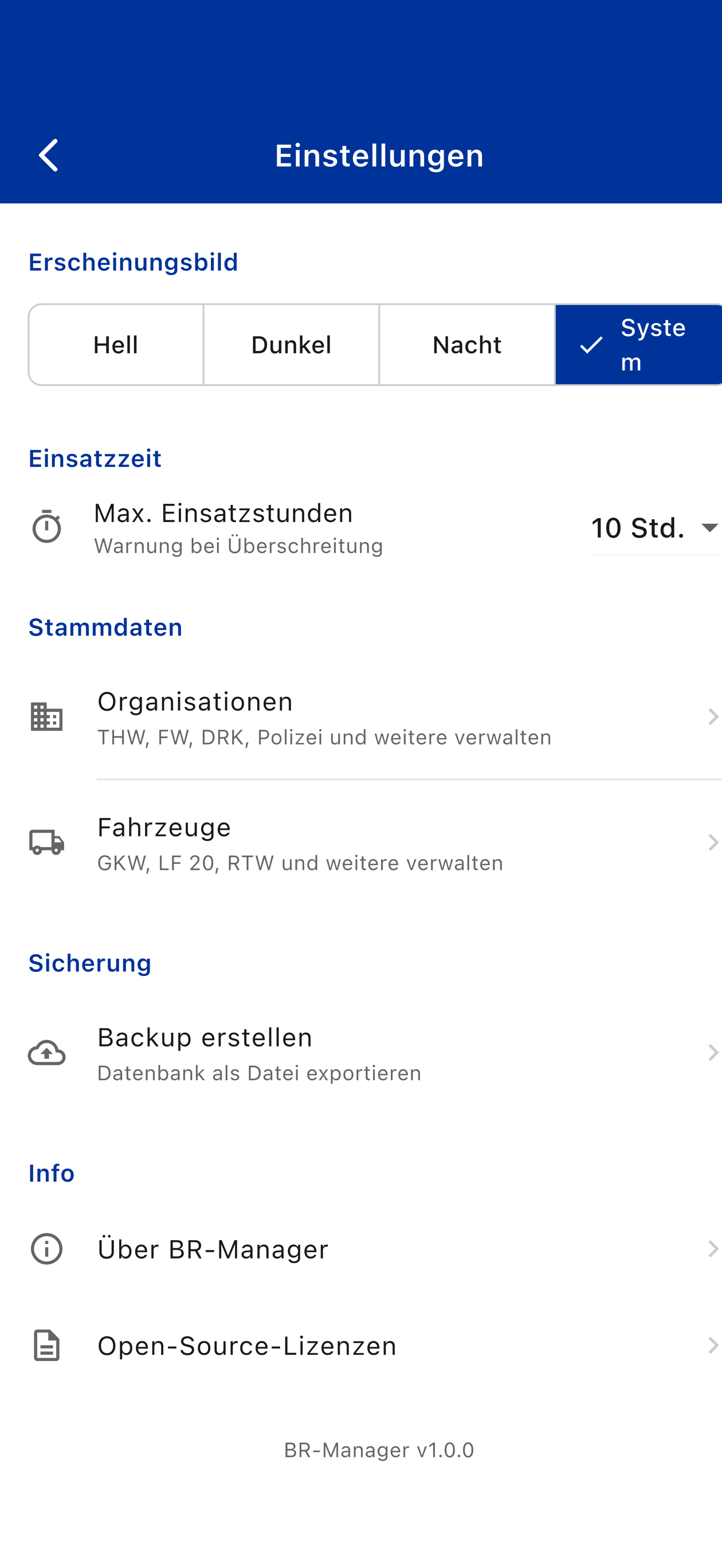
Erreichbar über das Zahnrad-Symbol in der Titelleiste der Startseite:
Erscheinungsbild
Wechsel zwischen vier Modi:
- Hell — klassisches Blau auf weißem Hintergrund
- Dunkel — Blau-akzentuiert auf dunklem Hintergrund
- Nacht (Rot) — Rot-Tönung, schont die Nachtsicht bei Einsätzen im Dunkeln
- System — Folgt der Geräteeinstellung
Organisationen
Stammdaten der Organisationen verwalten (hinzufügen, bearbeiten, löschen):
- Kürzel und vollständiger Name
- Farbe (12 Preset-Farben)
- Taktische Stärke ein/aus — bestimmt ob beim Check-in Fü/UFü/He oder nur Personenzahl erfasst wird
Fahrzeuge
Stammdaten der Fahrzeuge verwalten, gruppiert nach Kategorie (FW, RD, Pol, Sonstige). Neue Fahrzeuge und Kategorien können frei angelegt werden.
Einführung nochmal anzeigen
Unter Info → Einführung kann die Onboarding-Einführung jederzeit erneut aufgerufen werden.
Dashboard-Port
Der Server-Port für Dashboard-Freigabe und Check-in Terminal kann angepasst werden (Standard: 8080).
Sicherung
Backup erstellen exportiert die gesamte Datenbank als Datei über den System-Share-Dialog. Du wählst dabei zwischen Unverschlüsselt (.db) und Verschlüsseln (.brm, AES-256-GCM mit Passwort).
Wiederherstellen ersetzt die aktuelle Datenbank durch eine Backup-Datei. Verschlüsselte .brm-Dateien werden automatisch erkannt und nach dem Passwort gefragt. Wichtig: Vor der Wiederherstellung sicherstellen, dass kein Einsatz aktiv ist — die DB wird komplett ersetzt.
Mein Profil
Name und Funktion des Schreibers auf diesem Gerät. Wird ab v1.2.0 automatisch in alle neuen Logbuch-Einträge, Aufgaben, Verpflegungs-Events und Check-ins eingetragen und im PDF-Export als eigene Spalte angezeigt.
Sicherheit
App-Lock mit PIN, Biometrie und automatische Sperre — siehe Abschnitt 9b.
Tipps für den Einsatz
- Stammdaten (Organisationen, Fahrzeuge) vor dem Einsatz pflegen
- GPS-Position direkt beim Eröffnen erfassen — die Koordinaten erscheinen im PDF
- Nacht-Modus (Rot) für Einsätze im Dunkeln aktivieren — schont die Nachtsicht (Einstellungen → Nacht)
- Regelmäßig Backup erstellen (Einstellungen → Sicherung)
- Bei Schichtwechsel die Übergabe-Funktion nutzen — wird automatisch protokolliert
- Das Suchfeld im Einheiten-Tab nutzen, um Einheiten schnell zu finden
- PDF am Ende des Einsatzes exportieren und per AirDrop/E-Mail weiterleiten
User Guide
This guide describes how to use BR Manager for digital staging area management. The app works completely offline — all data stays on the device.
0. Introduction (Onboarding)
On first launch, the app shows 6 introduction pages covering the key features:
- Unit management (check-in/check-out)
- Deployment logbook with PDF export
- Share dashboard on the network
- Configure master data (organizations, vehicles)
- Offline operation — no internet required
The introduction can be skipped at any time. To view it again later: Settings → Introduction.
1. Open a Staging Area
Tap “Neuer BR” on the home screen. Fill in purpose, BR leader, location, and keyword. Tap “GPS” to capture your position automatically. Tap “Einsatz starten” to begin.
2. Dashboard (Overview)
The dashboard is the first of 5 tabs (Overview, Units, Check-in, Logbook, Tasks) and shows:
- Tactical clock in DDHHmmMMMJJ format
- Situation report timer — configurable countdown (30 min – 3 hrs) with automatic log entry on expiry
- KPI tiles — personnel, vehicles, organizations, duration
- Total strength breakdown and per-organization cards
- Weather forecast — current temperature, wind, precipitation and 24-hour forecast (requires GPS). Auto-refresh every 30 min, manual refresh button, offline cache
- Meal planning — portion needs based on current strength. Tap a meal type (breakfast, lunch, dinner, snack) to record distribution. Before saving, a dialog lets you adjust the portion count and add optional remarks (e.g. special dietary needs). Undo via snackbar
- Last 3 log entries
3. Check In Units
Switch to the Check-in tab. Select organization, enter unit name, choose a vehicle from the suggestions or enter free text (e.g. “THW Crane”), optionally enter license plate, set strength (tactical or headcount), and tap “Einchecken”. Duplicates are detected automatically.
4. Manage & Check Out Units
The Units tab shows all active units with search, live deployment time (HH:MM) and status management:
- Grouping — units with status “Deployed” are automatically shown at the top in a separate section (highlighted in amber)
- Unit status — via the context menu (⋮) on each unit: “Deployed”, “Resting” or “Not operational”. Changes are auto-logged
- Duration warning — amber icon and red text when max deployment time is exceeded
- Checkout — swipe left or tap the red button. Bulk checkout (all or by org) via menu with preview
- Force verification PDF — tap the PDF icon in the toolbar to export a tabular unit report with check-in/out times, strength and duration
5. Logbook
The Logbook tab shows all events as a timeline with tactical time. Tap + to add manual entries with an optional control field. Default sort is newest first; tap the arrow button to switch to chronological (oldest first).
5b. Tasks (Fifth Tab)
The Tasks tab lets you create and track assignments:
- Tap + to create a new task with title, description, source, assignee and priority (High/Medium/Low)
- Optionally assign units from the staging area — they are automatically set to “Deployed”
- Swipe left to mark a task as completed — assigned units revert to “Checked in” automatically
- Filter by All, Open (with count badge) or Completed
- Assigned units are shown as chips on the task card
- Open task count shown as badge on the tab icon
- All changes are auto-logged
6. PDF Export
Tap the PDF icon in the dashboard toolbar. The log is exported as an official black-and-white document with header data, tactical times, and signature line.
7. Shift Handover
Menu (⋮) → “Schichtübergabe” → enter new leader name. Automatically logged.
8. Edit Deployment
Menu (⋮) → “BR bearbeiten” to change leader, location, keyword, or notes at any time.
9. Dashboard Sharing & Check-in Terminal
Two network features can be activated independently via the Menu (⋮):
Share Dashboard
Shares the situation overview as a web page on the local network. Other devices can scan the QR code and view the dashboard in their browser (auto-refresh every 30 seconds).
Start Check-in Terminal
Provides an interactive check-in/check-out form as a web page. Ideal for a phone at the staging area entrance:
- “Anmeldung” tab — enter organization, unit, vehicle, license plate and strength
- “Abmeldung” tab — list of all active units with checkout button
- Duplicate detection warns on double check-ins
- All actions are logged with [Terminal] tag in the logbook
- Unit list auto-refreshes every 10 seconds
Both features share the same server — it starts when the first feature is activated and stops when the last one is deactivated. The server port can be changed in the settings (default: 8080).
Server security (since v1.2.0)
- The QR code embeds a session token that authenticates every API call. Without it the server replies HTTP 401. Tokens rotate on every server start.
- Optional: Station PIN (4–8 digits) for the check-in terminal. Configure under Settings → Dashboard server → Station PIN for terminal. The browser tab caches the PIN for the session.
- Rate limiter: max. 60 requests per minute per client IP, blocking brute-force attempts on the LAN.
- The server uses HTTP (no TLS). Use it only on trusted Wi-Fi networks.
9b. App Lock and Encryption (since v1.2.0)
Under Settings → Security:
- App lock with PIN — minimum 4 digits, opt-in.
- Biometrics — FaceID/TouchID/fingerprint as alternative when supported.
- Auto-lock — immediately, 30 s, 1 min, 5 min, or never after backgrounding.
The local database is encrypted with SQLCipher (AES-256). Existing plain databases are migrated once at first launch. Backups can optionally be password-protected (.brm, AES-256-GCM). Plain .db backups stay importable; restore detects the format automatically.
10. End & Archive
Menu (⋮) → “BR beenden” archives the staging area. Archived deployments are accessible from the home screen with read-only detail view and PDF export.
11. Settings
Appearance (Light, Dark, Night/Red for night vision, System), Security (PIN, biometrics, auto-lock — see section 9b), My profile (writer name + function stamped on every entry), organizations (with color picker and tactical strength toggle), vehicles (by category), dashboard port (default: 8080) and station PIN, Backup (create plain or encrypted) and Restore, and Introduction to re-view the onboarding screens at any time.